Как подготовить iPhone к продаже: порядок шагов и что проверит оценщик
Пошаговая подготовка iPhone к продаже в правильном порядке — и список недоделок, из-за которых сделка срывается прямо у прилавка.
Коротко
Чтобы подготовить айфон к продаже, сделайте резервную копию, разорвите пару с Apple Watch, удалите AirPods из Локатора и eSIM, удалите профили в «VPN и управление устройством», выйдите из Аккаунта Apple, затем выберите «Основные» → «Перенос или сброс iPhone» → «Стереть контент и настройки». После сброса должен появиться экран приветствия.
Содержание10 разделов
- Как подготовить айфон к продаже: порядок из 10 шагов
- Почему порядок шагов важнее самих шагов?
- Как отключить Локатор и выйти из Аккаунта Apple?
- Что делать с eSIM, Apple Watch и AirPods перед продажей?
- Как стереть iPhone и убедиться, что сброс прошёл?
- Что проверяет оценщик при приёме iPhone?
- Какие недоделки срывают сделку прямо на месте?
- Что проверить самому за 5 минут до выхода из дома
- Подготовка для скупки и для частного покупателя: в чём разница?
- Что делать, если iPhone уже отдали, а из аккаунта не вышли?
Подготовить айфон к продаже несложно, если делать шаги в правильном порядке. Порядок важнее, чем кажется: часы, eSIM и корпоративный профиль нужно решить до стирания, иначе потом придётся идти к оператору или искать прежнего администратора. Ниже — последовательность, которую мы рекомендуем, и то, что проверяют при приёме телефона.
Как подготовить айфон к продаже: порядок из 10 шагов
Короткий ответ: копия → часы и аксессуары → eSIM → профили → выход из Аккаунта Apple → стирание → самопроверка. Делайте это дома, а не у прилавка.

- Начните дома или на работе. Если включена «Защита украденного устройства», выход из Аккаунта Apple вне знакомых мест требует задержки безопасности — по справке Apple, она может длиться час.
- Сделайте резервную копию в iCloud или на компьютер. Отдельно сохраните коды двухфакторной аутентификации и банковские приложения, которые не переносятся копией.
- Разорвите пару с Apple Watch, если часы привязаны к этому iPhone.
- Удалите AirPods и другие аксессуары из Локатора, если продаёте их вместе с телефоном.
- Решите вопрос с eSIM: перенесите её на новый телефон или удалите.
- Удалите профили в «Настройки» → «Основные» → «VPN и управление устройством».
- Выйдите из Аккаунта Apple: это выключает Локатор и блокировку активации.
- Сотрите iPhone через «Стереть контент и настройки».
- Проверьте результат: после перезагрузки должен появиться экран приветствия.
- Выньте SIM-карту, протрите корпус, соберите коробку, кабель и чек, если сохранились.
Удалять фото и контакты вручную не нужно: при включённой синхронизации они удалятся и из iCloud. Стирание очищает только сам телефон.
Почему порядок шагов важнее самих шагов?
Потому что часть действий после стирания или выхода из аккаунта уже не сделать с самого телефона. Типичные последствия неправильного порядка:
| Что сделали не так | Что будет | Как исправить |
|---|---|---|
| Стёрли iPhone, не разорвав пару с часами | Часы остались привязаны к вашему аккаунту с блокировкой активации | Стереть часы и удалить их на icloud.com/find |
| Стёрли iPhone вместе с eSIM, не перенеся её | Номер на новом телефоне не заработает | Обратиться к оператору за новой eSIM |
| Стёрли, не выйдя из Аккаунта Apple | Новый владелец увидит экран блокировки активации | Удалить устройство на icloud.com/find или ввести пароль на месте |
| Начали выход из аккаунта в кафе перед встречей | Задержка безопасности, сделка откладывается | Готовить телефон дома |
| Не удалили корпоративный профиль | Телефон может остаться под управлением организации | Снять профиль через администратора компании |
Как отключить Локатор и выйти из Аккаунта Apple?
Откройте «Настройки», нажмите на своё имя, прокрутите вниз и выберите «Выйти», затем введите пароль Аккаунта Apple. Вместе с выходом отключается Локатор, а значит и блокировка активации, — это главный пункт всей подготовки.
При выходе система спросит, какие данные оставить копией на iPhone. Выбор не важен: следующим шагом телефон будет стёрт целиком, а данные в iCloud при этом не пострадают.
Если Face ID или код-пароль не принимаются, а пароль от Аккаунта Apple забыт, восстановите его до продажи. Без пароля снять блокировку активации нельзя, и ни скупка, ни сервис этого за вас не сделают.
Что делать с eSIM, Apple Watch и AirPods перед продажей?
Каждое из этого привязано к вам отдельно от телефона, поэтому решается отдельным шагом до стирания.
eSIM
Если переходите на новый iPhone, перенесите eSIM при его настройке. Если нет — удалите: «Настройки» → «Сотовая связь» → «Удалить eSIM» (при нескольких тарифах — выберите тариф и «Удалить план»). При стирании iPhone система тоже спросит: «Оставить карту eSIM и стереть данные» или «Удалить eSIM и стереть данные». Для продажи выбирайте удаление. Удаление eSIM не расторгает договор с оператором — тариф отключают через оператора.
Apple Watch
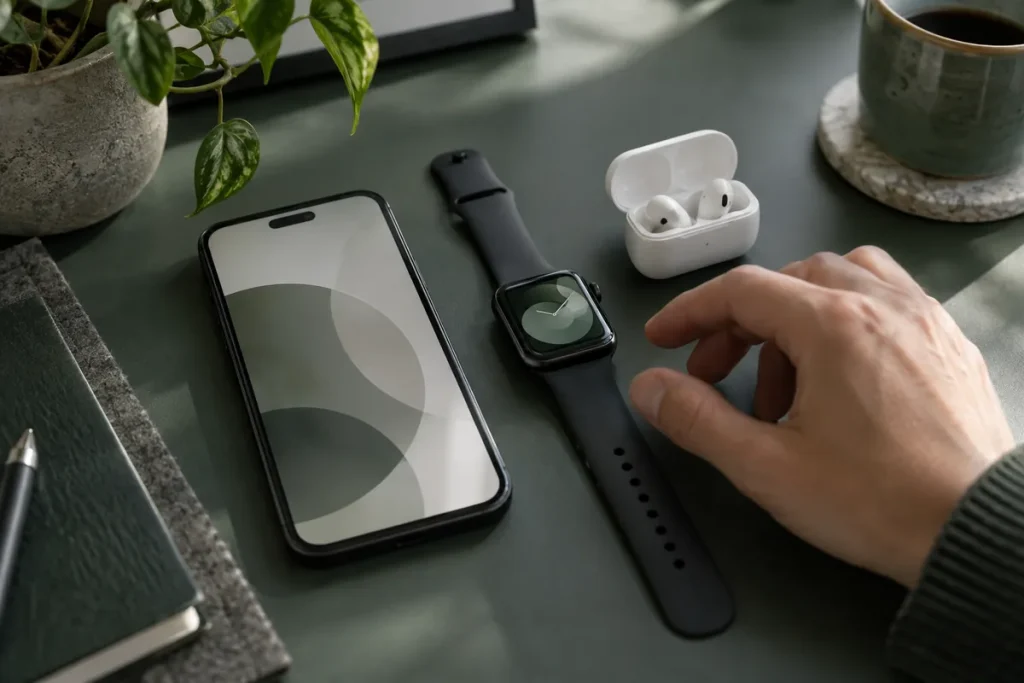
Положите часы рядом с iPhone, откройте приложение Watch → «Мои часы» → «Все часы» → кнопка «i» рядом с часами → «Разорвать пару с Apple Watch». Если на часах сотовый тариф и вы их тоже продаёте, выберите удаление тарифа. В конце введите пароль Аккаунта Apple — так с часов снимается блокировка активации. Если часы тоже идут на продажу, их можно сдать Apple Watch вместе с телефоном — после разрыва пары это отдельное готовое устройство.
AirPods
Откройте «Локатор» → вкладка «Устройства» → ваши AirPods → проведите вверх → «Удалить это устройство». Пока наушники числятся в вашем аккаунте, новый владелец не сможет привязать их к своему. Если планируете продать AirPods, сделайте это до поездки — подключать их к Bluetooth для удаления не обязательно.
Как стереть iPhone и убедиться, что сброс прошёл?
«Настройки» → «Основные» → «Перенос или сброс iPhone» → «Стереть контент и настройки» → «Продолжить», затем код-пароль и пароль Аккаунта Apple. Не путайте с пунктом «Сбросить все настройки»: он возвращает настройки по умолчанию, но оставляет данные.
Сброс прошёл правильно, если после перезагрузки iPhone показывает экран приветствия и при настройке не просит чужой Аккаунт Apple. Дальше телефон не настраивайте — новый владелец сделает это сам.
Что проверяет оценщик при приёме iPhone?
Оценщик за несколько минут проверяет то, что влияет на возможность продать телефон дальше: блокировки, следы ремонта, аккумулятор и совпадение номеров. Вот что смотрят и где:
| Что проверяют | Где это видно | Что сорвёт сделку | Что сделать заранее |
|---|---|---|---|
| Блокировка активации | Экран настройки после стирания | Запрос чужого Аккаунта Apple | Выйти из аккаунта до стирания |
| Профили и управление | «Основные» → «VPN и управление устройством» | Корпоративный профиль, который не удаляется | Снять профиль через работодателя |
| Детали и ремонт | «Основные» → «Об этом устройстве», раздел о деталях и истории обслуживания | Неработающий Face ID; ремонт, о котором продавец не сказал | Посмотреть раздел самому и сказать о ремонте сразу |
| Аккумулятор | «Аккумулятор» → «Состояние аккумулятора» | Сама по себе не срывает, но влияет на цену | Знать процент максимальной ёмкости |
| IMEI и серийный номер | «Основные» → «Об этом устройстве»; коробка | Номер на коробке не совпадает с телефоном | Сверить дома; чужую коробку не брать |
| Экран, камеры, связь | Ручная проверка: True Tone, датчики, звонок, Wi-Fi | Неисправность, которую продавец не заметил | Проверить основные функции перед стиранием |
По справке Apple, в «Об этом устройстве» на iPhone 12 и новее отображается история замены аккумулятора, дисплея, камер и материнской платы. Статус «Неизвестная запасная часть» значит, что деталь неоригинальная или не работает как положено. Это не всегда отказ, но цену специалист назовёт с учётом ремонта. Для iPhone 15 и новее в «Состоянии аккумулятора» видно ещё и число циклов зарядки — эти модели, например iPhone 15, рассчитаны на сохранение 80 % ёмкости примерно через 1000 циклов, более ранние — через 500.
Какие недоделки срывают сделку прямо на месте?
Чаще всего — забытые привязки, которые продавец не может снять за минуту без пароля или без компании. Сценарии, которые встречаются при приёме:
- Если телефон стёрт, но просит чужой Аккаунт Apple — нужен пароль прежнего владельца. Знаете пароль — введите его на месте. Не знаете — сделка откладывается до восстановления доступа.
- Если Локатор не выключен, а вы рядом с точкой — выйти из аккаунта можно на месте, но при «Защите украденного устройства» вне знакомых мест придётся ждать задержку.
- Если на телефоне профиль «VPN и управление устройством» от работодателя — пока организация не снимет управление, такой iPhone принять нельзя: формально он остаётся под её контролем.
- Если в «Об этом устройстве» неизвестная деталь, а о ремонте не сказали — проверка затянется, а ориентир по фото придётся пересчитать. Честно укажите ремонт ещё в онлайн-оценке телефона.
- Если не работает Face ID после стороннего ремонта — это неисправность, а мы сейчас выкупаем только рабочую технику.
- Если номер на коробке не совпадает с IMEI — коробку не учитывают, а лишние вопросы к происхождению телефона замедляют сделку.
Что проверить самому за 5 минут до выхода из дома
Финальная проверка нужна, чтобы не возвращаться домой с полпути.
Перед поездкой: проверить и взять
Подготовка для скупки и для частного покупателя: в чём разница?
Шаги одинаковые, различается момент стирания и риски. Частному покупателю телефон стирают при нём или заранее; в скупке сначала проверяют работу устройства, поэтому важно, чтобы выход из аккаунта и стирание проходили без сбоев.
| Частный покупатель | Скупка «Легенда» | |
|---|---|---|
| Когда стирать | Заранее или при покупателе | Заранее; при сомнениях в пароле — после проверки, при оценщике |
| Кто проверяет | Покупатель, как умеет | Специалист, до 10 минут при вас |
| Оплата | Риск подделки перевода, торг на месте | Наличные после согласования цены, перевод — по договорённости |
| Документы | Обычно без договора | Договор купли-продажи по паспорту |
Подробнее о способах и безопасности частной продажи — в статье как продать телефон без риска, а если выбираете между обменом и продажей — в разборе трейд-ин или продать самому. Если удобнее сразу продать iPhone в скупку, порядок такой:
Что делать, если iPhone уже отдали, а из аккаунта не вышли?
Удалите устройство удалённо: зайдите на icloud.com/find со своим Аккаунтом Apple, выберите iPhone и нажмите «Удалить это устройство». Если телефон ещё не стёрт, сначала сотрите его там же. Затем удалите его из списка доверенных устройств и, по совету Apple, смените пароль аккаунта.
Частые вопросы
Нужно ли сбрасывать iPhone, если сдаю его в скупку?
Да, выйти из Аккаунта Apple и стереть телефон нужно в любом случае: с включённым Локатором iPhone не примут. Если не уверены, что помните пароль Аккаунта Apple, сначала проверьте выход из аккаунта, а стирайте в последнюю очередь.
Что делать, если забыл пароль от Apple ID, а iPhone надо продать?
Восстановите пароль через официальную процедуру Apple до продажи. Без него блокировку активации не снять, и ни покупатель, ни скупка не смогут это сделать за вас.
Удалится ли всё из iCloud после сброса iPhone?
Нет. «Стереть контент и настройки» очищает только телефон, а фото, контакты и заметки остаются в iCloud. Опасно как раз ручное удаление при включённой синхронизации — тогда данные пропадут и из облака.
Как проверить, что iPhone отвязан от аккаунта?
После стирания телефон должен показать экран приветствия и при настройке не запрашивать ваш Аккаунт Apple. Дополнительно откройте icloud.com/find: в списке ваших устройств этого iPhone быть не должно.
Нужно ли удалять eSIM перед продажей?
Да, если не переносите её на новый телефон. Удалить можно в «Настройки» → «Сотовая связь» или при стирании, выбрав «Удалить eSIM и стереть данные». Тариф при этом не отключается — это делается через оператора.
Можно ли продать iPhone после неоригинального ремонта?
Можно, если телефон полностью исправен. В «Об этом устройстве» такая деталь отмечается как «Неизвестная запасная часть», и специалист учтёт ремонт в цене. Скажите о ремонте сразу — так проверка пройдёт быстрее.
Что взять с собой, чтобы продать iPhone в скупку?
Паспорт для договора, заряженный и стёртый iPhone, а также коробку, кабель и чек, если они сохранились. Комплект не обязателен, но это плюс при оценке.