Как продать ноутбук: подготовка Windows и MacBook, что проверит оценщик
Пошаговая подготовка ноутбука к продаже на Windows 11, отличия MacBook и список того, что проверяют при приёме.
Коротко
Чтобы продать ноутбук, сохраните данные и ключ BitLocker, снимите пароль BIOS, сбросьте Windows через «Удалить все» с очисткой данных или сотрите MacBook, затем удалите устройство из учётной записи Microsoft или Apple. Возьмите зарядку и паспорт: оценщик проверит блокировки, экран, петли, клавиатуру, батарею и конфигурацию. Ориентир по цене можно узнать по фото до поездки.
Содержание11 разделов
- Как продать ноутбук: что меняет способ продажи?
- В каком порядке готовить ноутбук к продаже?
- Как подготовить ноутбук с Windows 11 к продаже?
- Чем отличается подготовка MacBook?
- От чего зависит цена ноутбука и как узнать точную модель?
- Как проверить аккумулятор перед продажей?
- Что проверяет оценщик при приёме ноутбука?
- Как продать ноутбук на Авито и не нарваться на обман?
- Как продать игровой или старый ноутбук?
- Как проходит продажа ноутбука в скупке «Легенда»?
- Какие ошибки чаще всего срывают продажу ноутбука?
Чтобы продать ноутбук без срывов, подготовьте систему в правильном порядке, соберите комплект и только потом везите его покупателю или в скупку. Ноутбук: одна из самых сложных в подготовке единиц техники: учётные записи, шифрование диска, пароль BIOS; остальное, как при продаже любой электроники. Сделка чаще всего встаёт не из-за царапин, а из-за одного из этих пунктов или «Локатора» на MacBook. Ниже порядок действий для Windows 11, выжимка по MacBook и то, что смотрит оценщик при приёме.
Как продать ноутбук: что меняет способ продажи?
Для ноутбука способ продажи меняет не подготовку, а то, кто и как его проверит. Покупатель по объявлению захочет включить ноутбук от розетки, сверить конфигурацию в «Сведениях о системе» и прогнать экран, в скупке то же самое за один визит сделает оценщик, а при обмене стоимость ноутбука засчитают в покупку. Без сброса и снятых блокировок проверку не пройти: зашифрованный диск или пароль BIOS её остановят.
В каком порядке готовить ноутбук к продаже?
Порядок важен: часть шагов невозможно сделать после сброса. Сначала сохраните то, что потом не восстановить, затем снимите защиту, сбросьте систему и только после этого отвяжите устройство от аккаунта.
- Узнайте точную модель и конфигурацию, пока система работает и легко открыть «Сведения о системе» (см. раздел о цене и модели ниже).
- Сохраните отчёт об аккумуляторе: он пригодится для объявления и оценки.
- Сделайте резервную копию файлов, паролей браузера и лицензионных ключей программ.
- Сохраните ключ BitLocker или отключите шифрование (Windows), выйдите из Аккаунта Apple (Mac).
- Снимите пароль BIOS/UEFI, если ставили его сами.
- Сбросьте систему с полной очисткой диска.
- Удалите ноутбук из списка устройств в учётной записи Microsoft или на iCloud.
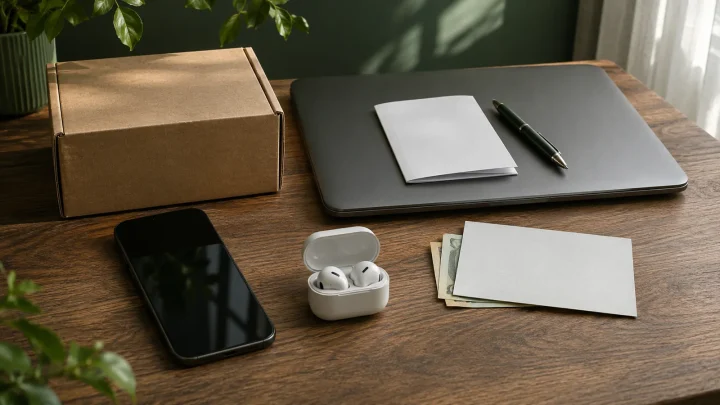
- Соберите комплект: оригинальная зарядка, коробка и чек, если сохранились.
Как подготовить ноутбук с Windows 11 к продаже?
Для Windows 11 подготовка сводится к четырём вещам: ключ BitLocker, пароль BIOS/UEFI, сброс с очисткой данных и отвязка от учётной записи Microsoft. Именно в таком порядке: каждый следующий шаг опирается на предыдущий.
BitLocker и шифрование устройства
Шифрование проверяется в «Параметры → Конфиденциальность и защита → Шифрование устройства» (быстрый переход: ms-settings:deviceencryption). В Windows Pro, Корпоративной и для образовательных учреждений есть полноценный BitLocker: введите BitLocker в меню «Пуск» и откройте «Управление BitLocker», там видно, какие диски зашифрованы. В Windows Домашняя этого пункта нет. Если вы входите с учётной записью Microsoft, шифрование устройства на многих ноутбуках включается само, а ключ восстановления прикрепляется к этой учётной записи, то есть хранится у продавца, а не у ноутбука.
- С другого устройства откройте aka.ms/myrecoverykey (переадресует на account.microsoft.com/devices/recoverykey), найдите ключ этого ноутбука по имени устройства и запишите все 48 цифр.
- Если не хотите зависеть от ключа, выключите переключатель «Шифрование устройства» или отключите BitLocker для диска в «Управлении BitLocker». Не выключайте ноутбук, пока идёт расшифровка.
Пароль BIOS/UEFI
Пароль на вход в BIOS/UEFI или на загрузку снимают только в самом BIOS и только зная текущий пароль. Клавиша входа зависит от производителя: её показывают на экране при включении или в инструкции к модели. Обычно пароль находится в разделе Security: введите текущий, новое поле оставьте пустым и сохраните изменения. Забытый пароль BIOS на многих ноутбуках снимают только в сервисе, поэтому проверьте его заранее, а не в день продажи.
Вернуть компьютер в исходное состояние с очисткой данных
- Откройте «Параметры → Система → Восстановление» (ярлык ms-settings:recovery) и в «Параметрах восстановления» нажмите кнопку напротив пункта «Вернуть компьютер в исходное состояние».
- Выберите «Удалить все».
- Укажите «Загрузка из облака» (свежая копия Windows) или «Локальная переустановка» (из файлов на самом ноутбуке).
- В дополнительных параметрах включите очистку данных: Windows не просто удалит файлы, а очистит диск. Microsoft советует этот вариант, если компьютер продают, дарят или сдают на утилизацию. Сброс займёт больше времени, чем обычный.
- Когда после сброса появится экран первоначальной настройки, не входите в свою учётную запись, а просто выключите ноутбук.
Учётная запись Microsoft: выйти и удалить устройство
Отвязывать ноутбук от учётной записи Microsoft нужно в самом конце, после сброса. Если ноутбук будут смотреть до сброса, вход можно заранее перевести на локальную запись: «Параметры → Учетные записи → Ваши сведения → Войти с помощью локальной учетной записи». Тогда при показе на экране не будет вашей почты и синхронизированных данных. После сброса удалите устройство из аккаунта:
- С телефона или другого компьютера откройте account.microsoft.com/devices и войдите.
- Найдите ноутбук и выберите «Показать подробности».
- Под именем устройства откройте дополнительные действия, нажмите «Удалить», отметьте «Подтверждаю удаление этого устройства» и снова нажмите «Удалить».
- Если ноутбук был привязан к Microsoft Store, на той же странице выберите «Удалить связь» и подтвердите повторным нажатием «Удалить связь», чтобы он не занимал место в лимите устройств магазина.
Чем отличается подготовка MacBook?
У MacBook порядок другой: на Mac с чипом Apple или T2 «Ассистент стирания» («Системные настройки» → «Основные» → «Перенос или сброс» → «Стереть контент и настройки») сам выходит из Аккаунта Apple и отключает «Локатор», а на Intel без T2 из аккаунта выходят вручную и стирают диск в режиме восстановления. Пока «Локатор» включён, действует блокировка активации, и новый владелец не сможет активировать Mac. Как подготовить MacBook к продаже с учётом чипа и версии macOS, разберём в отдельной инструкции.
После стирания проверьте на icloud.com/find, что ноутбука нет в списке устройств вашего аккаунта.
От чего зависит цена ноутбука и как узнать точную модель?
Ноутбук оценивают по процессору, видеокарте, состоянию экрана и аккумулятора, а ориентир заранее даёт оценка ноутбука по фото, если вы знаете точную модель. Одна линейка может выпускаться с разными процессорами, объёмом памяти и видеокартами, поэтому модель надёжнее смотреть в самой системе, а наклейку снизу использовать как запасной вариант.
- Windows: нажмите Win + R, введите msinfo32: откроются «Сведения о системе» с полями «Изготовитель», «Модель», «Процессор» и объёмом оперативной памяти. Объём накопителя есть в «Параметры → Система → Память», видеокарта в «Диспетчер устройств → Видеоадаптеры».
- Наклейка на днище: модель и P/N (номер конфигурации). Если наклейка стёрта, данные остаются в системе и в BIOS.
- MacBook: меню Apple → «Об этом Mac»: модель с годом и диагональю, чип, память, серийный номер.
Для игровых ноутбуков отдельно запишите модель видеокарты и объём видеопамяти: именно от них цена зависит сильнее всего, а в объявлениях их часто путают.
Как проверить аккумулятор перед продажей?
В Windows аккумулятор проверяется встроенным отчётом, на Mac счётчиком циклов в «Информации о системе». Состояние батареи входит в первые вопросы и покупателя, и оценщика.
- Windows: откройте «Терминал» или командную строку и введите powercfg /batteryreport. В папке пользователя появится файл battery-report.html. Сравните DESIGN CAPACITY (паспортная ёмкость) и FULL CHARGE CAPACITY (текущая): чем больше разница, тем сильнее износ. Там же указано число циклов, CYCLE COUNT, если его отдаёт контроллер батареи.
- MacBook: удерживайте Option, откройте меню Apple → «Информация о системе» → «Электропитание». Смотрите «Количество циклов» и «Состояние». У большинства MacBook последних лет Apple закладывает до 1000 циклов при сохранении до 80 % исходной ёмкости.
Скриншот отчёта в объявлении отвечает на вопрос об износе батареи до встречи и защищает от торга «на глаз».
Что проверяет оценщик при приёме ноутбука?
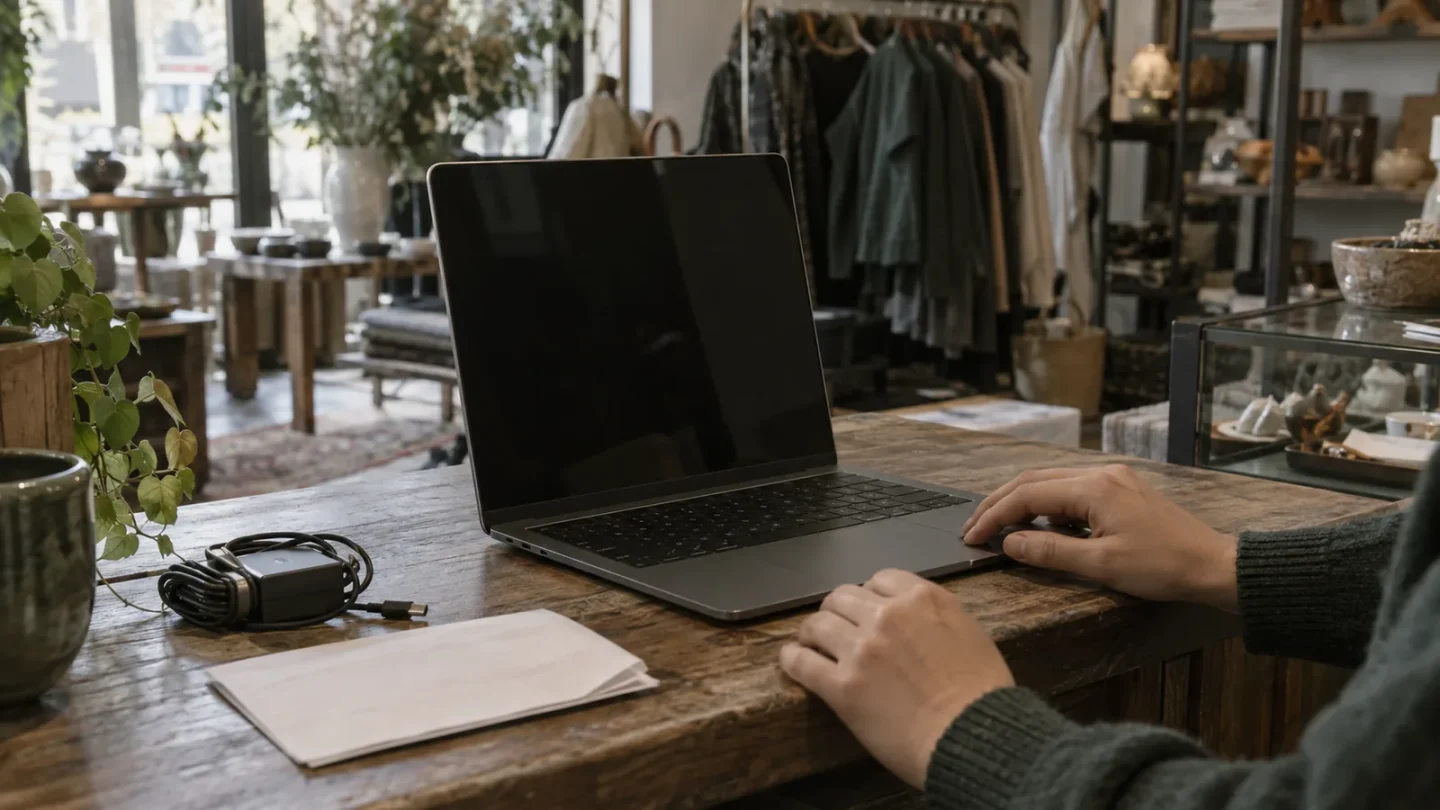
Оценщик сначала смотрит, можно ли вообще принять ноутбук, и только потом его состояние. Покупатель с Авито проверяет то же самое, только менее системно.
| Что проверяют | Как | Чем грозит продавцу |
|---|---|---|
| Учётные записи и блокировки | Включение, экран входа, «Локатор» на Mac, пароль BIOS | Без снятия блокировок ноутбук не принимают |
| Соответствие конфигурации | «Сведения о системе», «Об этом Mac», видеоадаптер | Если модель или память не совпадают с заявленной, ориентир по фото пересчитывают |
| Экран | Заливка однотонным фоном: битые пиксели, засветы, полосы, пятна | Дефекты матрицы заметно снижают цену |
| Петли и корпус | Открывают и закрывают крышку: люфт, скрип, трещины у креплений, следы вскрытия | Неисправная петля означает дорогой ремонт, это учитывают |
| Клавиатура и тачпад | Нажимают все клавиши, проверяют подсветку и клик | Западающие клавиши и стёртые символы снижают оценку |
| Следы залития | Липкие клавиши, разводы под экраном, окислы в разъёмах | Скрытое залитие часто становится причиной отказа |
| Зарядка и порты | Подключают ваш блок питания, проверяют USB, HDMI, разъём наушников | Без родной зарядки сложнее проверить и продать дальше |
| Аккумулятор | Отчёт батареи или счётчик циклов на Mac | Сильный износ уменьшает цену |
В «Легенде» на итоговую цену влияют состояние аккумулятора, следы ремонта, наличие коробки и чека и внешний вид, а принимаем мы только исправную технику. Коробка и чек не обязательны, но это плюс: подтверждают происхождение и комплект. Неоригинальные детали после ремонта (матрица, клавиатура, аккумулятор) лучше назвать сразу, оценщик их всё равно увидит.
Как продать ноутбук на Авито и не нарваться на обман?
Чтобы не нарваться на обман, не переходите по ссылкам «оформить доставку» из переписки и не сообщайте покупателю коды из SMS: для покупки ноутбука они не нужны. Встречу назначайте там, где есть розетка: покупатель захочет включить ноутбук, сверить конфигурацию и посмотреть отчёт батареи, а сброс к этому моменту должен быть уже сделан. В объявлении укажите точную модель, процессор, память, накопитель и видеокарту, а дефекты снимите крупно.
Как продать игровой или старый ноутбук?
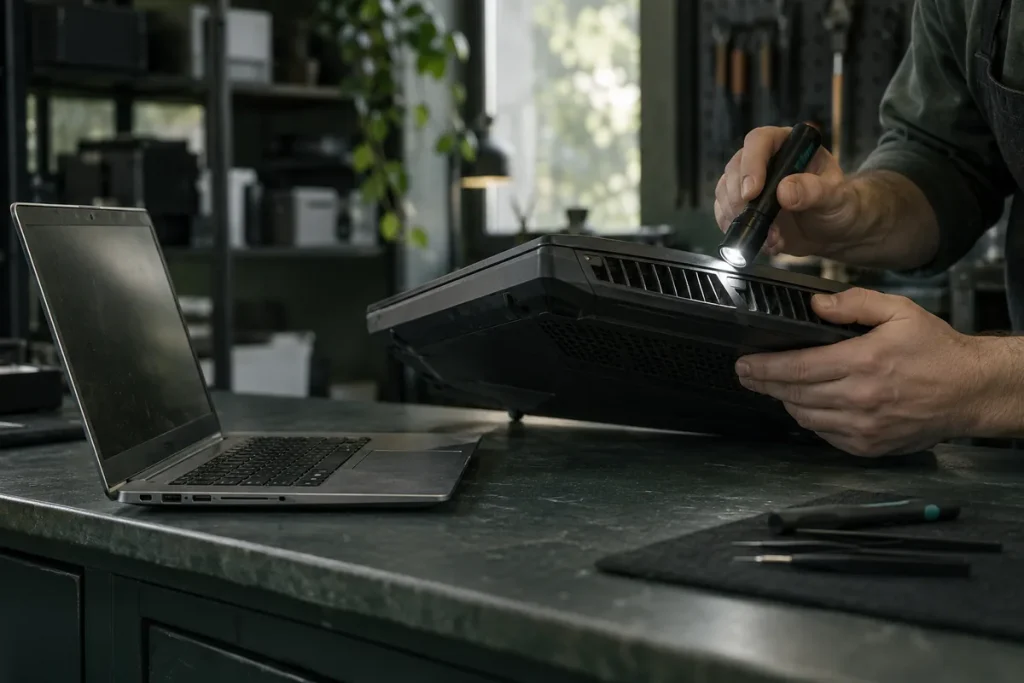
Игровой ноутбук оценивают по видеокарте и охлаждению, старый по тому, работает ли он и есть ли спрос на модель.
Игровой
- Укажите модель видеокарты, процессор, частоту экрана и объём SSD: по этим параметрам ищут покупатели.
- Перед продажей запустите нагрузку на 10–15 минут: шумные вентиляторы и сильный нагрев оценщик заметит быстро.
- Не вскрывайте корпус ради чистки, если не делали этого раньше: свежие следы отвёртки на винтах вызывают вопросы.
Если вместе с ноутбуком продаёте настольный ПК, его можно сдать в скупку компьютеров.
Старый
Рабочий старый ноутбук продают так же, после сброса и с зарядкой. Если он не включается, в «Легенде» его не примут: мы выкупаем только исправную технику. Для неисправного остаются объявление с честным описанием дефектов, передача знакомым, которым он нужен для учёбы, или пункт приёма электроники на переработку. Перед этим тоже сотрите данные или снимите накопитель.
Как проходит продажа ноутбука в скупке «Легенда»?
Схема простая: оценка по фото до поездки, проверка при вас (обычно до 10 минут), выкуп по договору купли-продажи и деньги. Ноутбук на Windows можно продать в «Легенде», а для техники Apple есть отдельная страница, где можно продать MacBook. Что происходит на месте, описано на странице как проходит продажа. Если хотите сразу поменять ноутбук на другую технику из магазина, есть обмен с доплатой: стоимость вашего ноутбука засчитают в покупку.
Что взять с собой на продажу ноутбука
Какие ошибки чаще всего срывают продажу ноутбука?
Почти все сорванные сделки упираются в аккаунты и пароли, а не во внешний вид.
- Ноутбук передали без сброса, а ключ BitLocker остался в вашей учётной записи Microsoft: при проверке появляется экран ключа, и дальше не пройти.
- На MacBook вышли из iCloud, но забыли про «Локатор» или стирали диск через «Дисковую утилиту» без выхода из аккаунта, и включилась блокировка активации.
- Забыли пароль BIOS, который ставили «на всякий случай» несколько лет назад.
- Принесли ноутбук без зарядки, и его нечем проверить.
- Указали в объявлении модель «примерно»: покупатель приезжает за одной конфигурацией, а видит другую.
Если пройти шаги в указанном порядке, продать ноутбук получится за один визит или одну встречу.
Частые вопросы
Как удалить всё с ноутбука перед продажей?
В Windows 11 откройте «Параметры → Система → Восстановление → Вернуть компьютер в исходное состояние», выберите «Удалить все» и в дополнительных параметрах включите очистку данных. На MacBook с чипом Apple или T2 используйте «Системные настройки → Основные → Перенос или сброс → Стереть контент и настройки». Обычное удаление файлов в корзину данные не уничтожает.
Нужно ли отключать BitLocker перед продажей ноутбука?
Не обязательно, если вы делаете полный сброс с очисткой данных. Но до сброса сохраните ключ восстановления с aka.ms/myrecoverykey или отключите «Шифрование устройства» в «Конфиденциальность и защита» (на Pro-версиях BitLocker отключают в «Управлении BitLocker»). Без ключа любой сбой при сбросе или проверке может заблокировать диск.
Чем подготовка MacBook отличается от ноутбука на Windows?
На Mac с чипом Apple или T2 вместо сброса Windows запускают «Стереть контент и настройки»: ассистент сам выходит из Аккаунта Apple и отключает «Локатор» и блокировку активации. На Intel без T2 из Аккаунта Apple выходят вручную, а диск стирают в режиме восстановления. После стирания проверьте на icloud.com/find, что Mac пропал из списка устройств.
Как узнать, сколько циклов у аккумулятора ноутбука?
В Windows выполните в терминале powercfg /batteryreport и откройте battery-report.html из папки пользователя: там есть CYCLE COUNT и разница между паспортной и текущей ёмкостью. На Mac удерживайте Option, откройте меню Apple → «Информация о системе» → «Электропитание» и посмотрите «Количество циклов».
Куда деть старый ноутбук?
Рабочий можно продать в скупку, обменять с доплатой на другую технику или отдать знакомым. Неисправный продают по объявлению с честным описанием дефектов или сдают в пункт приёма электроники на переработку: «Легенда» принимает только исправную технику. В любом случае сначала сотрите данные или снимите накопитель.
Как быстро продать ноутбук?
Самый быстрый путь: скупка, где ноутбук оценят по фото до поездки, проверят при вас и выкупят за один визит. Чтобы не потерять время на месте, заранее сделайте сброс, снимите пароли и возьмите зарядку и паспорт.
Примут ли ноутбук без коробки и чека?
Да. Коробка и чек не обязательны: в «Легенде» их наличие учитывают при оценке. Для сделки нужен паспорт (договор купли-продажи), а ноутбук должен быть исправным. Блокировки снимите заранее: с учётной записью, «Локатором» или паролем BIOS ноутбук не получится проверить.